ACCESS
Microsoft Access es un sistema de
gestión de bases de datos incluido en el paquete ofimático denominado Microsoft
Office, sucesor de Embedded Basic.
Access es un gestor de datos que
utiliza los conceptos de bases de datos relacionales y pueden manejarse por
medio de consultas e informes. Está adaptado para recopilar datos de otras
utilidades como Excel, SharePoint, etc.
La aplicación permite recopilar
información relativa a un asunto o propósito particular, como el seguimiento de
pedidos de clientes o el mantenimiento de una colección de música, etc.
Historia;
Fue llamado EB ("Embedded
Basic") que se utilizaría en la mayoría de software Microsoft hasta la
llegada de VBA. También se buscaba que Omega funcionara como front-end para
Microsoft SQL Server. Omega requería una enorme cantidad de recursos de los
procesadores 386 disponibles en la época para usos comerciales, retrasando su
llegada desde el primer cuatrimestre de 1990 hasta enero de 1991. Más tarde
partes del proyecto fueron utilizados para otros proyectos de Microsoft. Cirrus
(nombre clave para Access) y Thunder (nombre clave para Visual Basic, en el que
se utilizó el motor Embedded Basic). Tras el adelanto de Access, Omega fue
demostrado ante varios periodistas en 1992 y Access presentaba funciones que no
tenía.
Después de la cancelación de
Omega, algunos de sus desarrolladores fueron reasignados al proyecto Cirrus (la
mayoría fue a parar al equipo creador de Visual Basic). Su meta era crear un
competidor de productos como dBase y Paradox en el entorno Windows. El proyecto
pareció condenado con la compra de FoxPro (una app de base de datos
completamente diferente a Access) por parte de Microsoft, pero la compañía
decidió continuar con el desarrollo de Cirrus. Al principio se asumió que el
producto usaría el motor Extensible Storage Engine (Jet Blue) pero al final fue
reemplazado por otro motor llamado Microsoft Jet Database Engine (Jet Red). El
proyecto usó partes del código escrito para Omega y una versión pre-publicada
de Visual Basic. En julio de 1992, llegó la versión final con el nombre de
Access que continúa hasta el momento
Características:
·
Ideal para usuarios individuales y equipos más
pequeños
·
Es más fácil de entender y usar que una base de
datos cliente-servidor
·
Importa y exporta a otras aplicaciones de
Microsoft Office
·
Plantillas listas para usuarios regulares
Versiones:
Versión de Office Fecha de lanzamiento
08.0 (Microsoft Office 97) 30 de diciembre de 1996
09.0 (Microsoft Office 2000) 27 de enero de 1999
10.0 (Microsoft Office XP) 31 de mayo de 2001
11.0 (Microsoft Office 2003) 17 de noviembre de 2003
Ventajas:
- Facilidad para integrar: Las bases
de datos access funcionan muy bien con muchos de los programas
para desarrollo de software basados en Windows. También se pueden utilizar
sus tablas en productos tales como Microsoft SQL Server y en otros no basados en Microsoft
tales como Oracle y Sybase.
- NET-amigable: Las bases de datos
access son también una buena opción para los usuarios que tengan
la intención de desarrollar software utilizando .NET ya que Ms Access y
.NEt se pueden vincular. Además, la interfaz gráfica de usuario de MS
Access también puede ofrecer fácil funcionalidad y posibilidades de
configuración.
- Fácil de instalar y usar: Para crear bases
de datos access basta con instalar Microsoft Access y esto es
algo que cualquier administrador de bases de datos puede hacer en solo
unos pocos minutos, quedando un sistema de gestión de base de datos
relacional completamente funcional. Al igual que muchas otras aplicaciones
de Microsoft, Access contiene asistentes que te guían a través de cada
paso del camino. La interfaz de usuario es intuitiva, acelerando la
recuperación de datos.
- Puede ser colocada online: Aunque todavía
tiene limitaciones de número de usuarios con conexión simultánea, cuando
se tiene necesidad de usuarios remotos, se le puede dar control total y
funcionalidad a una base de datos access de modo que el teletrabajo pueda
convertirse en una opción viable para los administradores de bases de
datos.
- Muy popular: Microsoft Access es el sistema
de base de datos de escritorio más popular en el mundo por lo que
las bases de datos access pueden ser entendidas por la
mayoría de usuarios de bases de datos.
- Capacidad de almacenamiento conveniente: Una
base de datos access puede almacenar hasta 2 GB de datos lo cual es más
que suficiente para una gran mayoría de desarrollos.
- Ahorras dinero: Microsoft Access es cientos
de dólares más económico que otros sistemas más grandes; ofreciendo las
funcionalidades y uso similares.
- Soporte multi-usuario: La versión 2016 de MS
Access permite hasta 255 usuarios concurrentes.
- Importación de datos: Microsoft Access hace
que sea muy fácil importar datos.
Desventajas:
·
Capacidad Finita: las bases
de datos access son útiles para pequeñas y medianas empresas o departamentos
individuales. Cualquier sector cuyo uso vaya más allá de las 2 GB tropezará con
una pared y descubrirá las limitaciones.
·
Structured Query Language (SQL): SQL para
MS Access no es tan robusto como MS SQL Server u Oracle, por nombrar sólo unos
pocos.
·
Las transacciones críticas a tiempo son
difíciles de gestionar: Si generas datos que necesitan ser utilizados o
distribuidos inmediatamente, las bases de datos access puede
que no sean las más adecuadas para ti. Piensa en Access como una base de datos
a largo plazo para la minería de datos y el análisis de diversas métricas.
·
Podría haber problemas de seguridad: Si
tu base de datos necesita ser protegida por extensos protocolos de seguridad de
base de datos, entonce Access puede que no sea la mejor opción. Puedes evitar
este problema mediante el uso de Access en el front-end de un servidor SQL,
pero no todas las empresas tienen ese nivel de infraestructura y todavía crean
datos sensibles que deben protegerse.
·
Múltiples sistemas operativos Windows podrían
corromper la base de datos: Es posible que en tu red existan varios
sistemas operativos Windows en diferentes ordenadores que son utilizados para
distintos uso en tu empresa. Desde un Windows 98 al actual de Windows 10.
Cuando se comparte una base de datos con los usuarios de sistemas operativos
mezclados, es posible que se pueda corromper la información que se está
recogiendo.
·
Un solo archivo: Toda la información de
tu base de datos se guarda en un solo archivo. Esto limita las opciones y cómo
elegir utilizar los datos. Ralentiza informes, consultas y formularios. Su
rendimiento se va volviendo lento conforme el usuario va escalando el tamaño de
los datos. Los datos multimedia pueden llenar el límite de espacio MS Access
rápidamente.
·
Límite de usuarios: el límite técnico de
las bases de datos access es de 255 usuarios al mismo tiempo,
pero el límite real es de entre 10 y 80 (según el tipo de aplicación).
·
Todavía hay una curva de aprendizaje que se
necesitará seguir: Microsoft Access tiene un diseño relacional
relativamente pobre, lo que puede hacer que sea difícil para algunos usuarios
aprender a utilizar o acceder a los formularios de bases de datos. Los
controles y formularios también pueden ser difíciles de personalizar o
adaptarse a ciertas necesidades y también, por lo general, debes tener un
conocimiento básico de lenguaje de programación SQL para tener mejores
posibilidades de éxito.

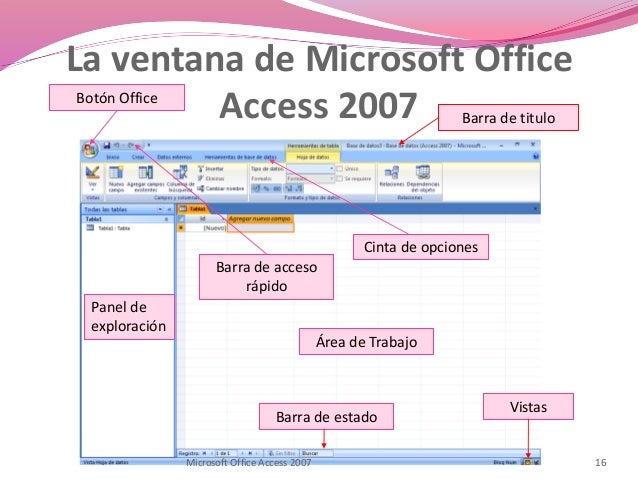
Pantalla principal:
Partes principales de Access
·
Barra de título
En esta barra se hallan
delimitadas las exposiciones de Access con su título y seudónimo proporcionado.
En esta se diferencian las elecciones frecuentes de Windows: Extender,
Minimizar, Afianzar.
·
Barra de acceso rápido
En esta están la sistematización
que más se usan en el programa. Aprueba ser caracterizada para añadir los
botones del beneficiario requiera manejar. Las elecciones que habitualmente se
localizan en esta barra son: Almacenar, Descomponer, Imprimir.
Barra de menú
En esta hay elecciones que se
extienden al ser elegidas, poseen todos los desempeños, comandos y elecciones
para ocuparse en el programa de Access.
·
Área de trabajo Access
Esta es una de las Partes de
Access donde se abren las ventanas de encargo, adentro de las cuales se
diferencian: Prontuarios, las Bases de referencias e Informes.
·
Panel de tareas
Esta ocupación está establecida
por el argumento, lo que figura que la indagación que surgirá será diferente y
relacionado a lo que el beneficiario esté ejecutando en el instante en el que
haga usanza del panel.
·
Barra de estado
En esta existe una indicación
breve de la operación y de la dirección que se logra elegir. Igualmente se
muestra la operación que logra ejecutarse posteriormente de la preseleccionada.
Cuando se instala el señalador del mouse arriba de la herramienta, fuera de
hacer click relativo ella, surge una descripción transitoria de su provecho y
ocupación.
·
Ventana de bases de datos
En estas Partes de Access contiene
las elecciones que se usan para establecer una base de informes, estas son los
instrumentos que se precisan para llevar a cabo esta ocupación. Las elecciones
son: Macros: Esta esencia establece de forma arreglada las funciones que el
beneficiario ambiciona que el programa lleve a cabo a condición de refutación
de un programa en determinado. Módulos: Esta iniciativa contiene maneras
personales que logran ser regulados haciendo usanza del esquema Visual Basic.
Informes: Usan para suministrar formato, abreviar indagaciones seleccionadas de
una tabla, automatizarlas e imprimirlas. Se usa asimismo para mostrar informaciones
de forma impresa. Páginas: Es una plana de acceso a antecedentes en la que se
logra delinear una página web con el propósito de pastar y de ver las
averiguaciones por medio de la internet, o comenzando en una intranet.
·
Consultas:
Esta ocupación suministra una visión
particular de las indagaciones que están almacenadas en las tablas que tienen
creadas. Se utilizan para arrebatar datos determinados de las mismas traviesas.
Tablas: Se usa para almacenar las indagaciones sobre algún argumento en concreto.
Se determinan por poseer campos que almacenan los distintos antecedentes.
·
Botón de Office
Se localiza situado en la arista
superior izquierda, supliendo el menú Archivo.
·
Barra de herramientas
En esta parte se delimitan
diferentes iconos que viabilizan la realización inmediata de los comandos y
desempeños que más se usan en el esquema, esta barra logra variar estribando
del centro que se elija y del contexto que se posea que resolver. Las
elecciones de esta barra asimismo surgen en la barra de Menú.